
Mavi Ekran “System Thread Exception Not Handlend” Hatası Çözümü
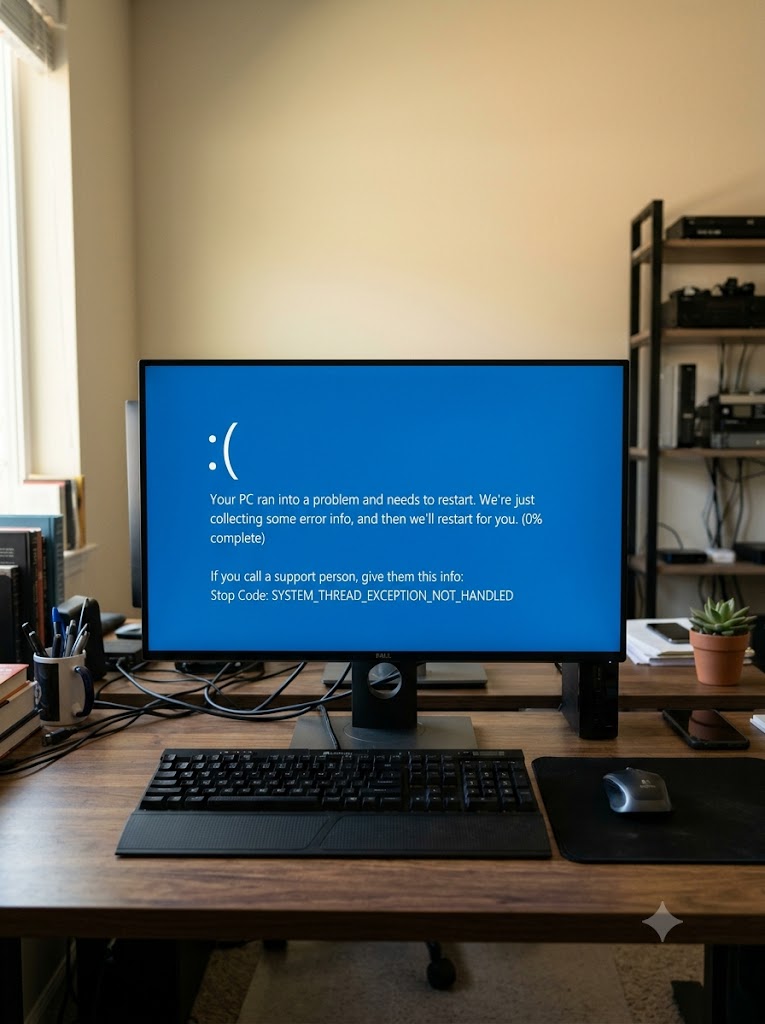
Bilgisayarınızın başında en verimli çalıştığınız ya da en heyecanlı oyunun ortasında olduğunuz o anı düşünün. Birden ekran donuyor, o meşhur ve can sıkıcı mavi ekran karşınıza çıkıyor: “System_Thread_Exception_Not_Handled”. Windows kullanıcılarının korkulu rüyası olan bu hata, aslında işletim sisteminizin size sunduğu bir imdat çağrısıdır. Sistemdeki bir program veya driver, yerine getiremediği bir komut dizisi yüzünden kilitlenmiş ve Windows, donanımlarınıza zarar gelmesini önlemek için kendini korumaya almıştır. Peki, bu can sıkıcı döngüden nasıl kurtulursunuz? İşte adım adım çözüm yöntemleri:
Adım Adım Çözüm Rehberi
Not: Eğer bilgisayarınız sürekli yeniden başlıyorsa ve masaüstüne hiç ulaşamıyorsanız, aşağıdaki adımları uygulamak için bilgisayarınızı açarken F8 veya Shift + F8 tuşlarına basarak “Güvenli Mod” (Safe Mode) ile başlatmanız gerekebilir.
1. BIOS’u Güncelleyin
Bu hatayı alıyorsanız, ilk yapmanız gereken şeylerden biri bilgisayarınızın beynini yani BIOS’u güncellemektir. Donanımlar anakartla doğru frekansta konuşamadığında bu mavi ekran kaçınılmaz olur.
- Anakartınızın veya laptopunuzun üretici sayfasına gidin.
- Cihazınızın tam modelini aratıp en güncel BIOS dosyasını indirin ve bir USB belleğe atın.
- Bilgisayarı yeniden başlatıp BIOS ekranına girerek (genelde DEL veya F2 tuşuyla) güncellemeyi yapın.
- BIOS güncellemesi, donanımların birbiriyle olan kavgasını bitirir ve bu köklü hatayı bıçak gibi keser.
2. Ekran Kartı Sürücüsünü Temizleyin
BIOS’tan sonra en büyük suçlu ekran kartı sürücüleridir. Eski veya hatalı yüklenmiş bir sürücü sistemi kilitleyecektir.
- Aygıt Yöneticisi’ni Açın: Başlat menüsüne sağ tıklayın ve Aygıt Yöneticisi’ni seçin.
- Görüntü Bağdaştırıcıları: Bu sekmeyi genişletin, ekran kartınıza sağ tıklayıp Cihazı Kaldır deyin. (Bu esnada “Bu cihazın sürücüsünü kaldır” seçeneğini işaretleyin).
- Temiz Kurulum: Bilgisayarınızı yeniden başlatın. Ardından NVIDIA, AMD veya Intel’in resmi sitesine giderek en güncel sürücüyü indirip kurun. (Daha temiz bir sonuç için bu işlemi DDU programı ile Güvenli Mod’da yapabilirsiniz).
3. Hatalı Sürücüyü Nokta Atışı Tespit Edin
Mavi ekran hatası verdiğinde, ana başlığın altında genellikle parantez içinde bir dosya adı yazar. Eğer orada bir dosya görüyorsanız, suçluyu buldunuz demektir:
- nvlddmkm.sys: NVIDIA ekran kartı sürücünüz sorunlu.
- atikmdag.sys: AMD ekran kartı sürücünüz sorunlu.
- rtwlane.sys / netwtw06.sys: Wi-Fi veya ethernet sürücünüzü güncellemeniz gerekiyor.
O dosyayı Google’da aratarak hangi donanımınıza ait olduğunu bulun ve Aygıt Yöneticisi’nden sadece o donanımın sürücüsünü güncelleyin.
4. Windows Sistem Dosyalarını Tamir Edin
Bazen sorun donanımda değil, Windows’un kendi hayati dosyalarının zarar görmesindedir.
- Başlat menüsüne CMD yazın, sağ tıklayıp Yönetici Olarak Çalıştır deyin.
- Açılan siyah ekrana şu komutu yazıp Enter’a basın:
sfc /scannow - Tarama bitince, daha derin bir onarım için şu komutu da uygulayın:
DISM.exe /Online /Cleanup-image /Restorehealth
5. Hızlı Başlatmayı Kapatın
Windows’un hızlı açılmasını sağlayan bu özellik, bazen sürücülerin açılışta düzgün yüklenmesini engelleyerek “System Thread Exception Not Handled” hatasını tetikler.
- Denetim Masası > Güç Seçenekleri’ne girin.
- Sol taraftaki “Güç düğmelerinin yapacaklarını seçin” linkine tıklayın.
- “Şu anda kullanılmayan ayarları değiştir” seçeneğine tıklayarak alttaki kilitleri açın.
- En altta bulunan “Hızlı başlatmayı aç” seçeneğindeki işareti kaldırın ve değişiklikleri kaydedin.
Eğer tüm bu adımlara rağmen hata devam ediyorsa, bilgisayarınızın ürettiği Minidump dosyalarını analiz etmek gerekebilir. Daha fazla çözüm önerileri için bizi takip etmeyi unutmayın. 🙂
Kurumsal Smarthost ve Mail Gateway ihtiyaçlarınız için web sitemizi inceleyebilirsiniz.