İş ve özel hayatımızda kesintisiz iletişimin en önemli ayağı şüphesiz akıllı telefonlarımız. iPhone kullanıcıları için kurumsal veya kişisel e-posta adreslerini Apple Mail uygulamasına bağlamak yalnızca birkaç dakikanızı alır. Alan adınıza ait özel e-posta hesabınızı iPhone cihazınıza manuel olarak kurmak için aşağıdaki adımları sırasıyla uygulayabilirsiniz:
1) iPhone ana ekranınızdan Ayarlar menüsünü açın ve aşağı kaydırarak “Mail” seçeneğine dokunun.
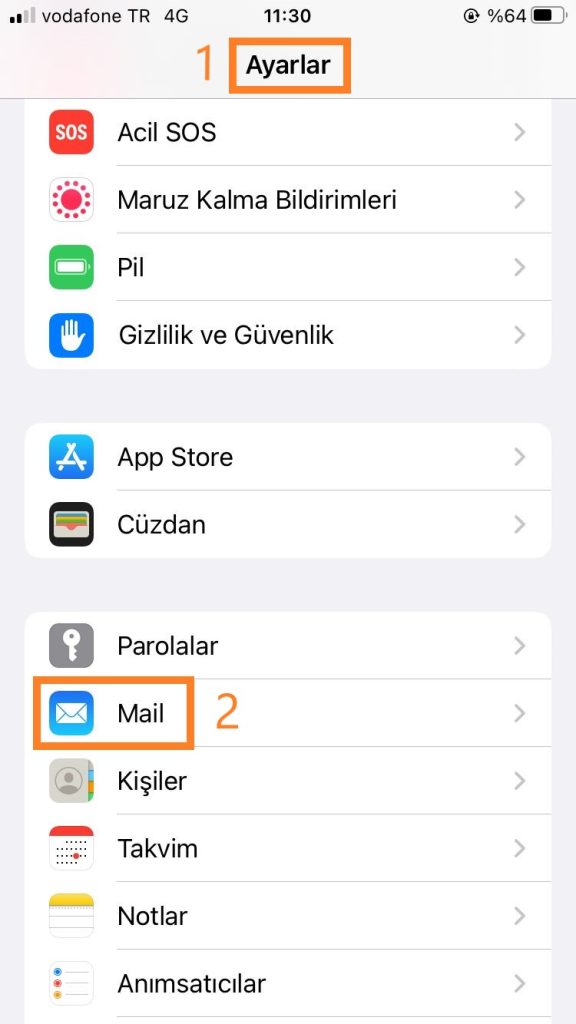
2) Mail menüsü içindeki “Hesaplar” sekmesine giriş yapın.
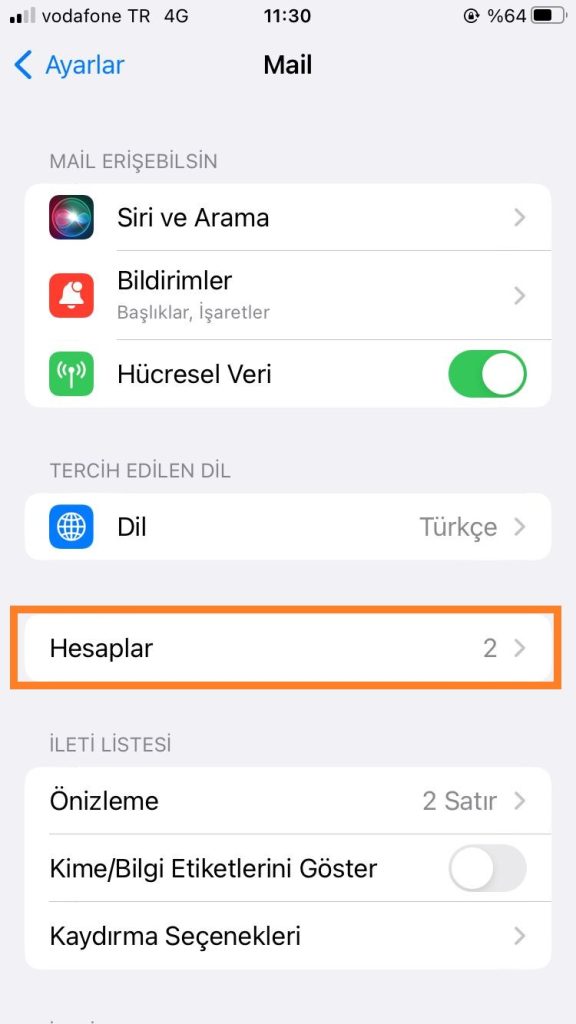
3) Karşınıza gelen ekrandan “Hesap Ekle” butonuna basın. (Cihazınızda kayıtlı başka bir hesap yoksa bu seçenek “Yeni E-posta Hesabı Ekle” şeklinde görünebilir).
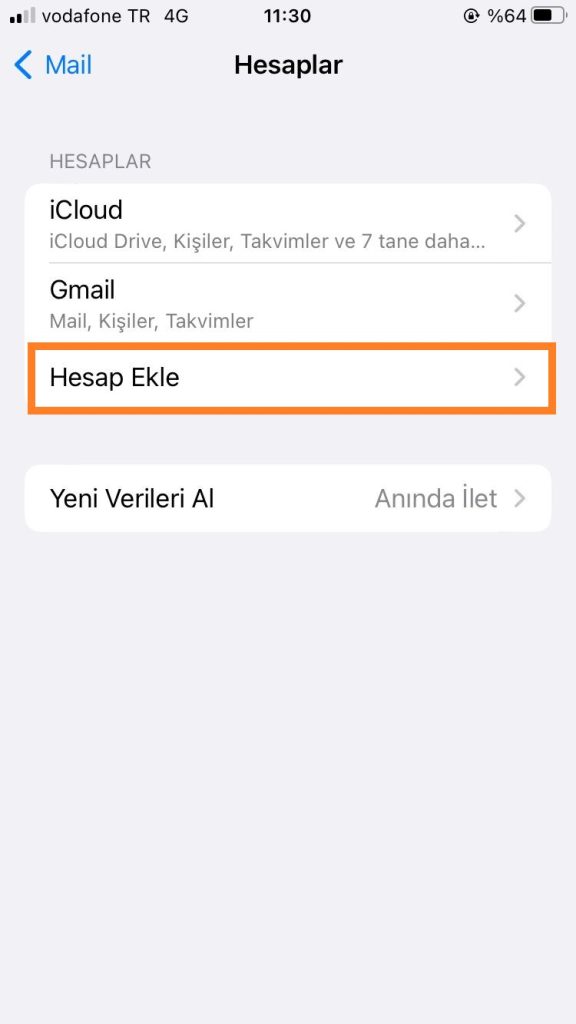
4) Sağlayıcı listesinin en altında yer alan “Diğer” seçeneğine tıklayın.
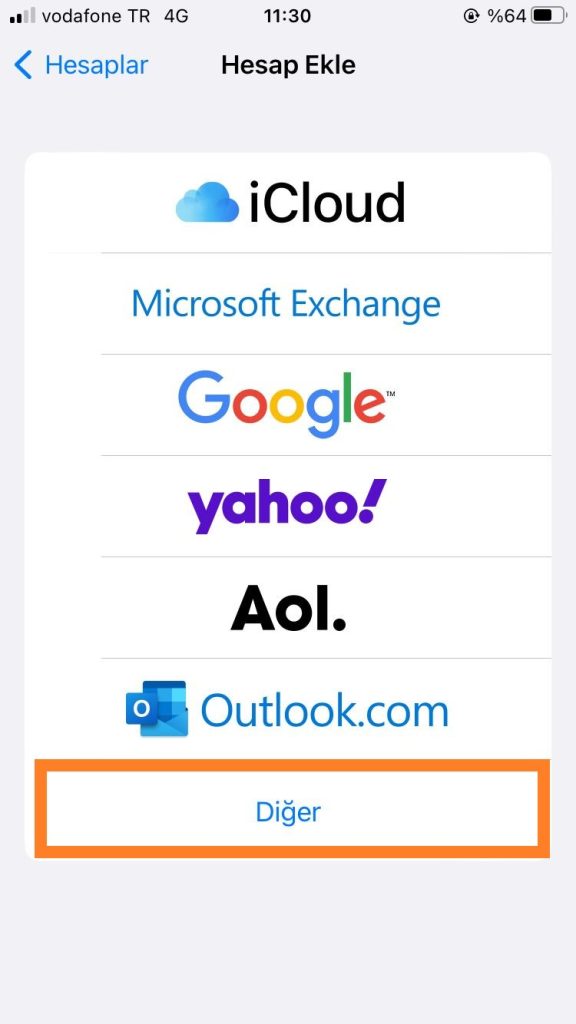
5) En üst sırada bulunan “Mail Hesabı Ekle” adımını seçerek ilerleyin.
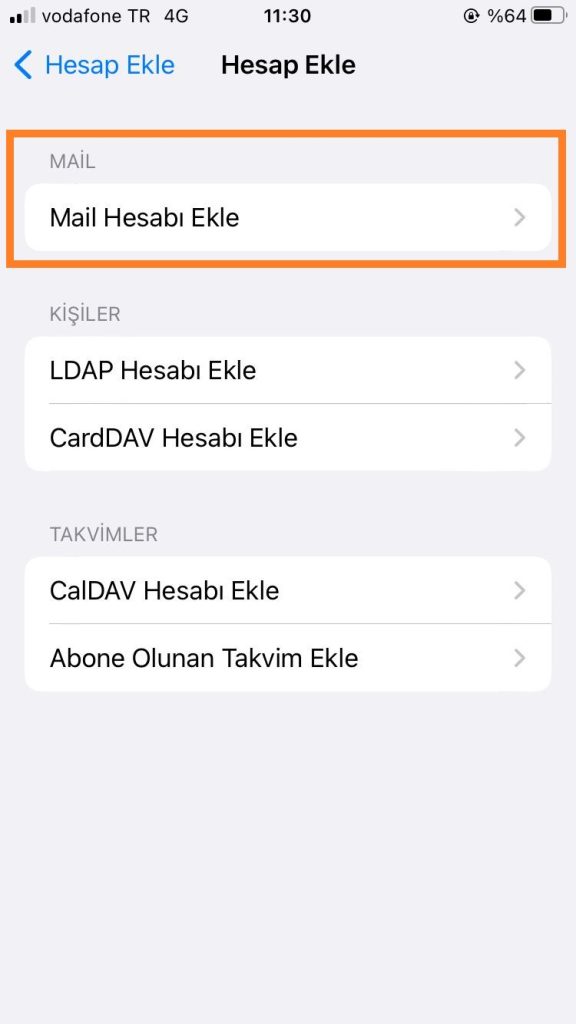
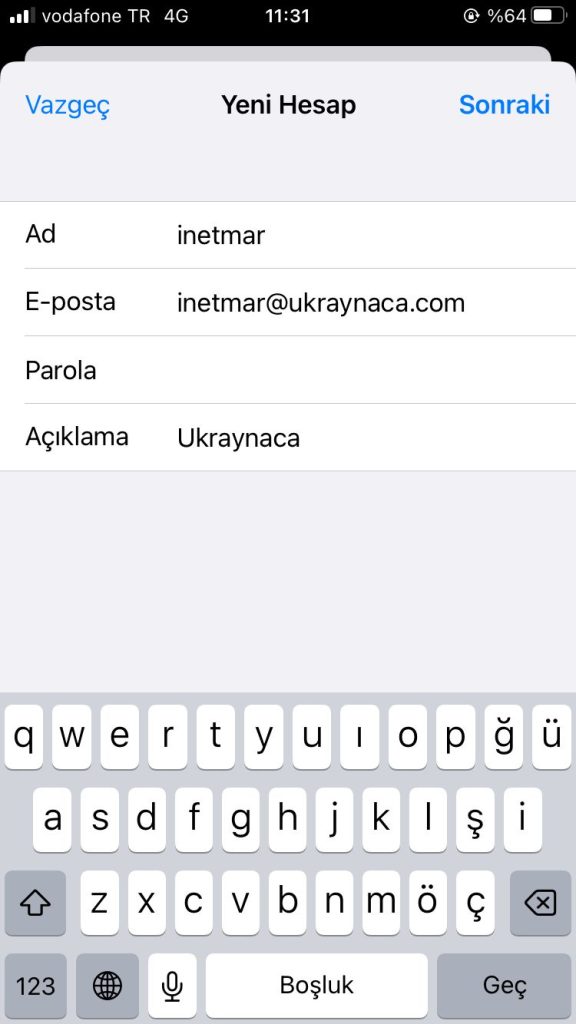
6) Adınız, e-posta adresiniz, parolanız ve hesabınız için bir açıklama girip sağ üstteki “Sonraki” butonuna dokunun.
7) Üst kısımdan protokol olarak “POP” sekmesini işaretleyin. Gerekli kullanıcı bilgilerini tamamladıktan sonra, hem Gelen Posta Sunucusu hem de Giden Posta Sunucusu satırındaki Sunucu Adı alanına mail.alanadiniz.com (kendi alan adınızı) yazın.
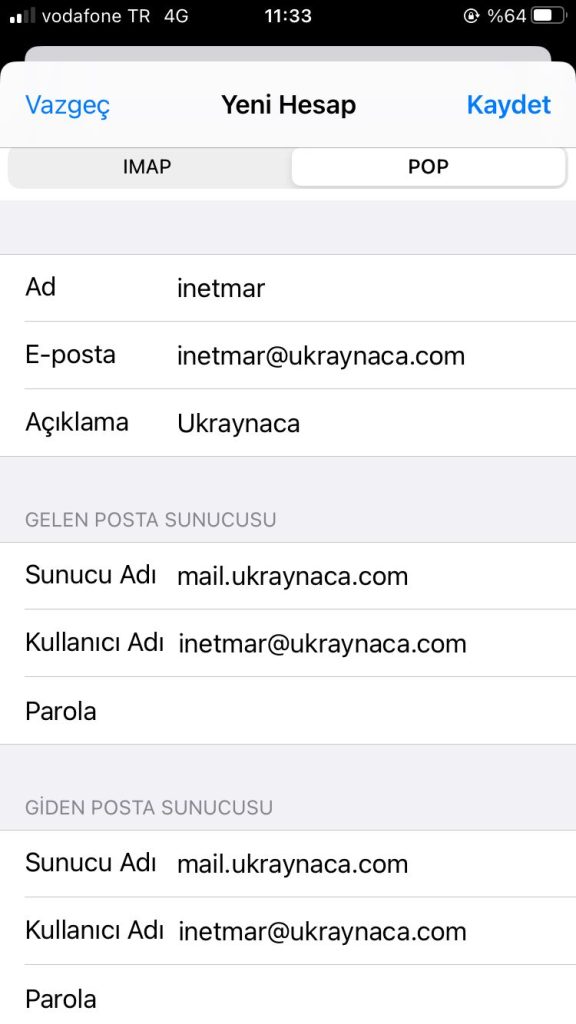
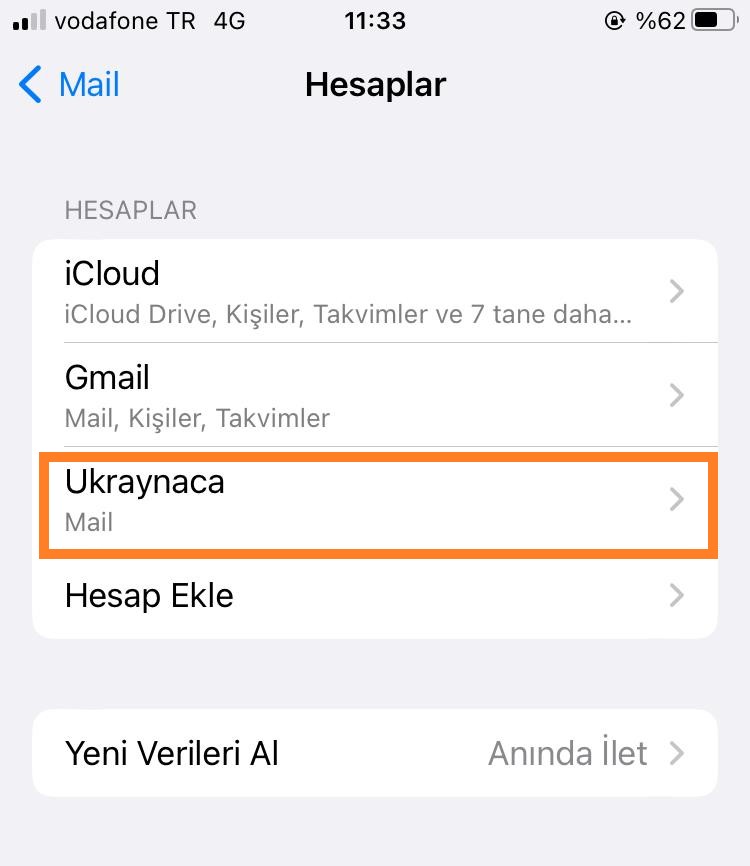
8) Hesabınız sisteme eklendi. Şimdi e-posta gönderip alabilmeniz için port ve güvenlik ayarlarını yapılandırmamız gerekiyor. Listeden az önce tanımladığınız hesabın üzerine dokunun.
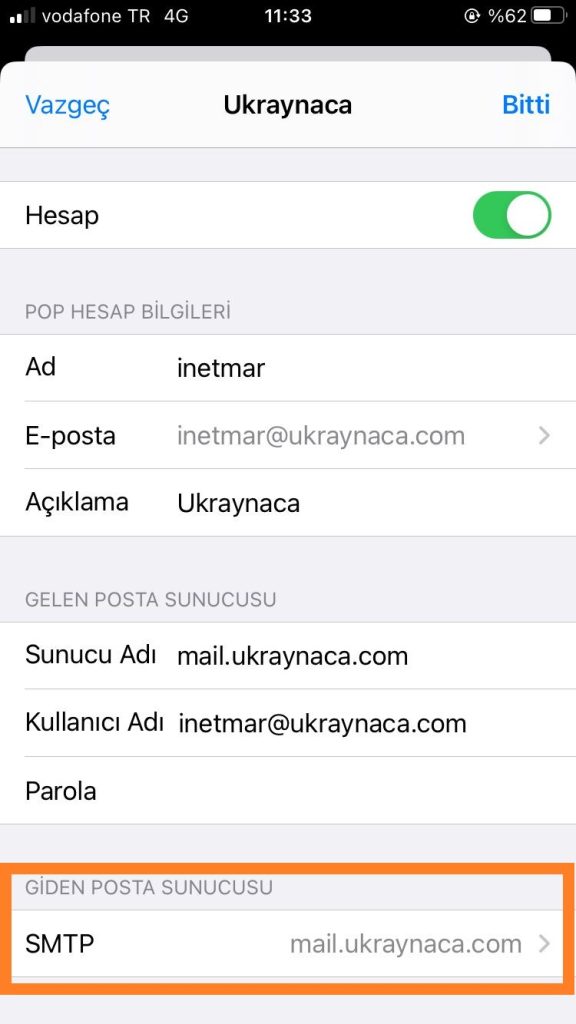
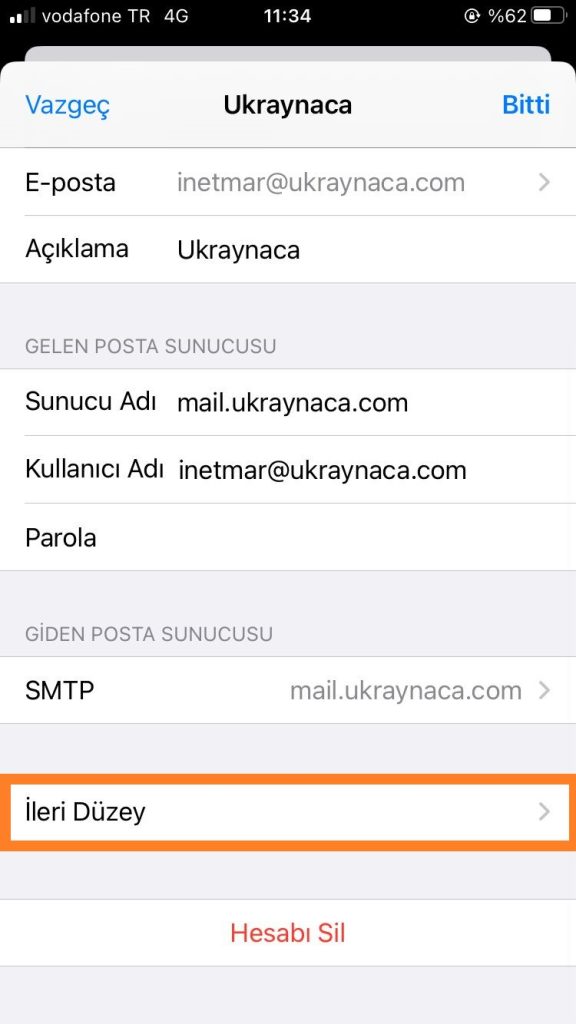
9) Sayfanın alt tarafında yer alan Giden Posta Sunucusu başlığı altındaki “SMTP” seçeneğine tıklayın.
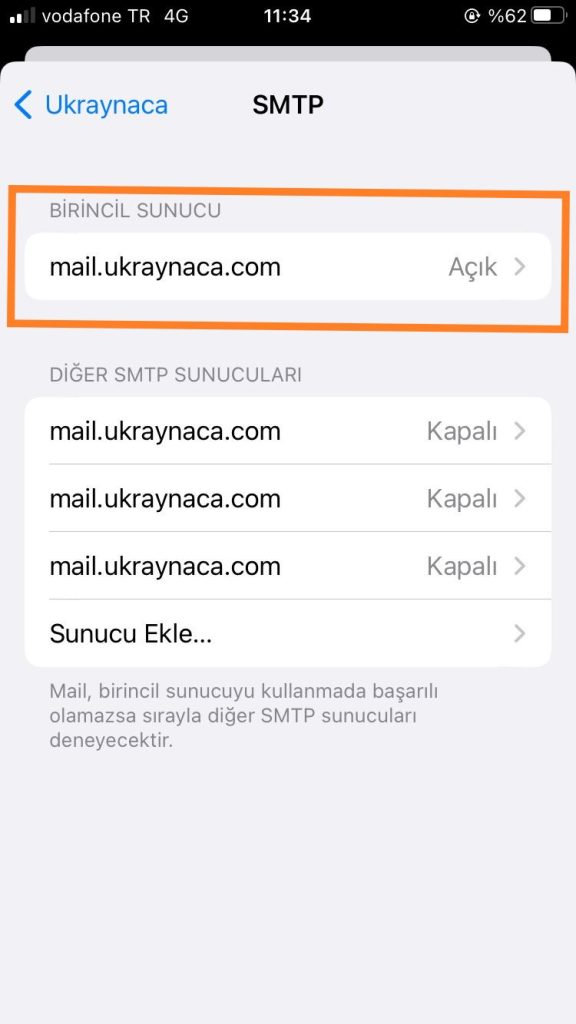
10) Birincil Sunucu başlığı altında görünen sunucu adresinize (mail.alanadiniz.com) dokunun.
11) Giden sunucu parametrelerinde “SSL Kullan” anahtarını kapalı (pasif) duruma getirin ve hemen altındaki Sunucu Kapısı (Port) değerini 587 olarak güncelleyin. Ardından “Bitti” diyerek bir önceki menüye dönün.
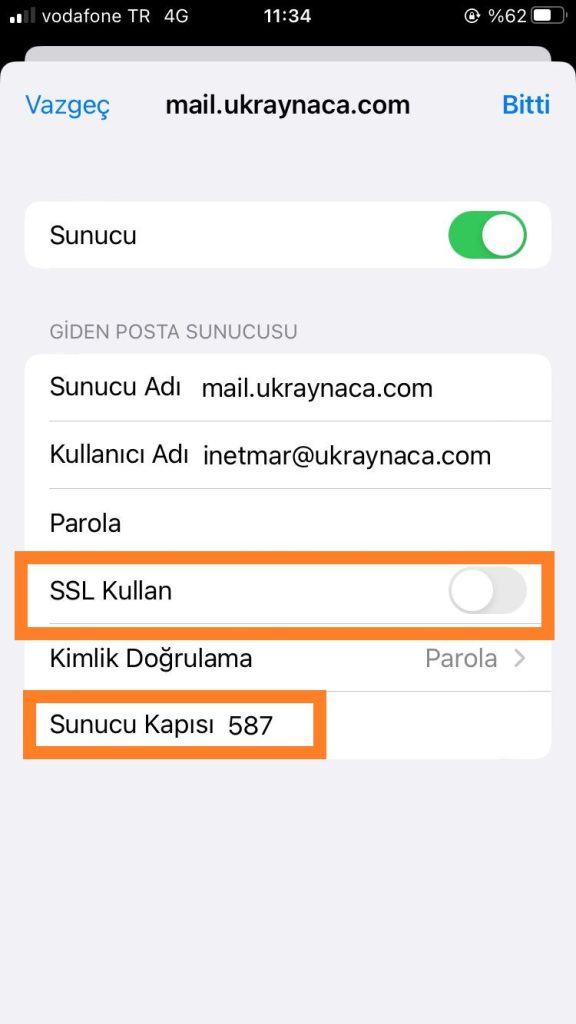
12) Hesap detayları ekranına geri dönüp en altta bulunan “İleri Düzey” sekmesine geçiş yapın.
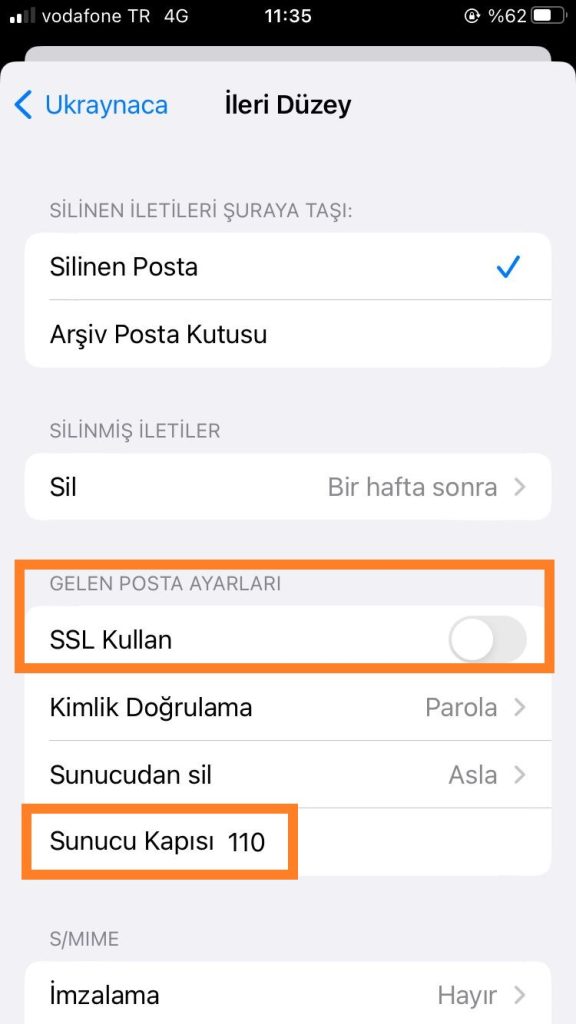
13) Gelen Posta Ayarları alanında “SSL Kullan” seçeneğini devre dışı bırakın. Sunucu Kapısı kutucuğuna gelen port numarası olarak 110 yazın ve ayarları kaydedin.
14) Tebrikler! iPhone mail kurulumu başarıyla tamamlandı. Artık Apple Mail uygulamasını açarak e-postalarınızı kontrol edebilir ve yeni iletiler gönderebilirsiniz.
iPhone Mail Kurulumu Adım Adım Video Rehberi
Kesintisiz, yüksek kotalı ve güvenli altyapı için kurumsal e-posta paketlerimize göz atabilirsiniz.