
Müşteri Paneli DNS Yönetimi
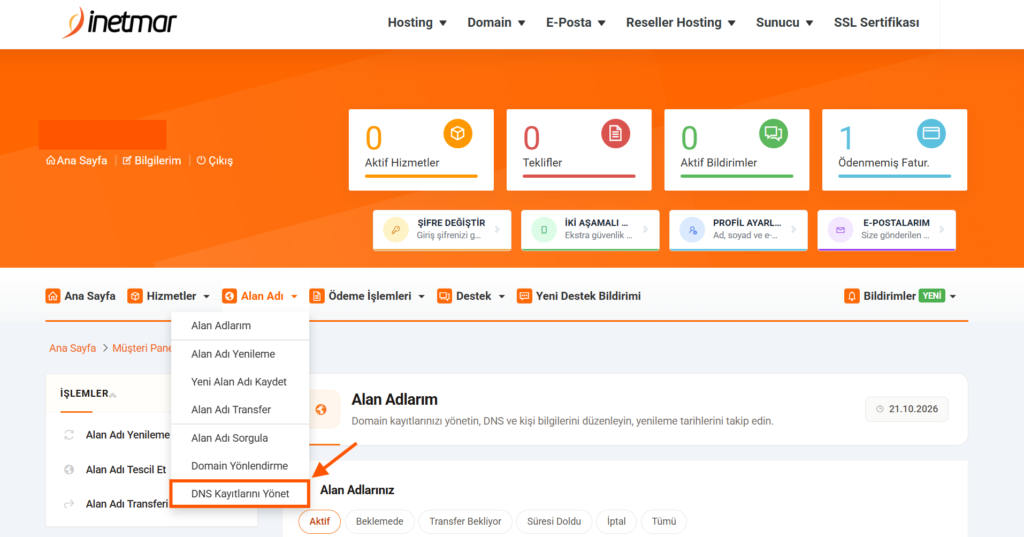
1.Müşteri paneline giriş yapıldıktan sonra açılan ekranda “Alan Adı” menüsü altındaki “DNS Kayıtlarını Yönet” kısmına tıklıyoruz.
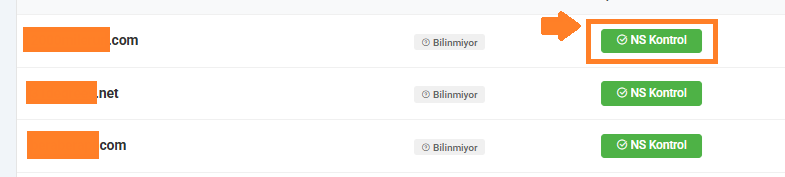
2. Yönlendirmek istediğiniz alan adının NS kayıtlarını otomatik olarak kontrol etmek için “NS Kontrol” seçeneğine tıklayınız.
3. Yönledirmek istediğiniz alan adında nameserver güncellemesi gerekiyorsa “Nameserver Güncelleme Seçenekleri“ bölümündeki seçeneklerden birini seçerek güncelleyebilirsiniz. 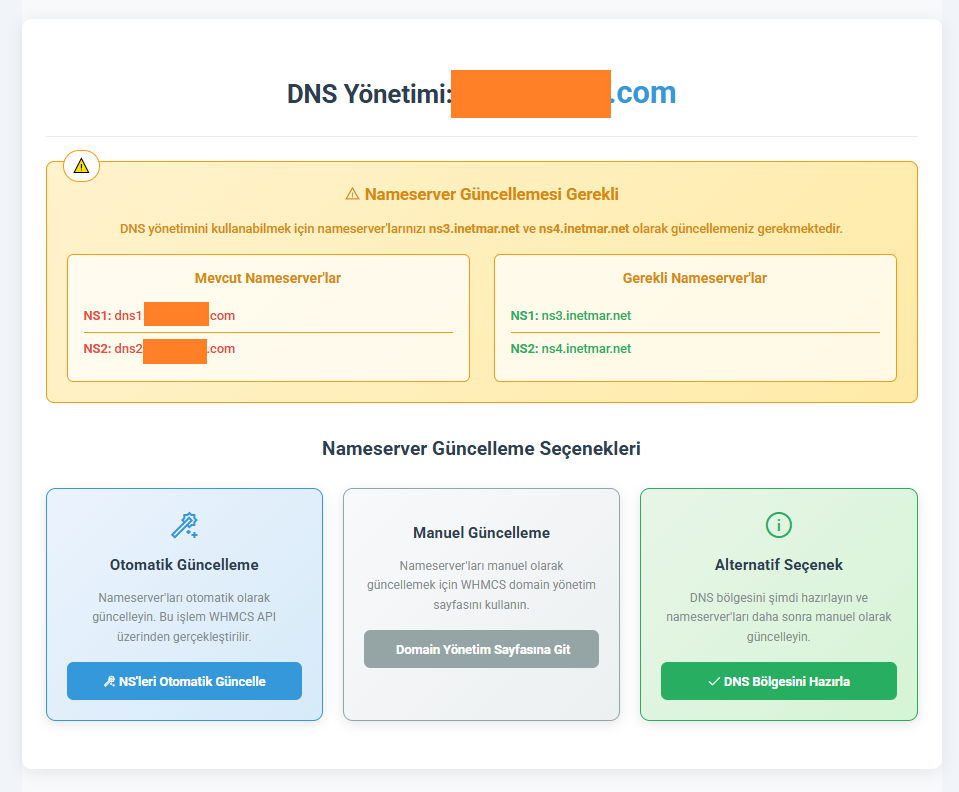
2. NS kayıtlarını güncelledikten sonra DNS kayıtlarını düzenlemek için “Alan Adı” menüsü altındaki “DNS Kayıtlarını Yönet” bölümünden istediğiniz alan adının DNS kayıtlarına “DNS Yönet“ seçeneğine tıklayarak erişebilirsiniz.
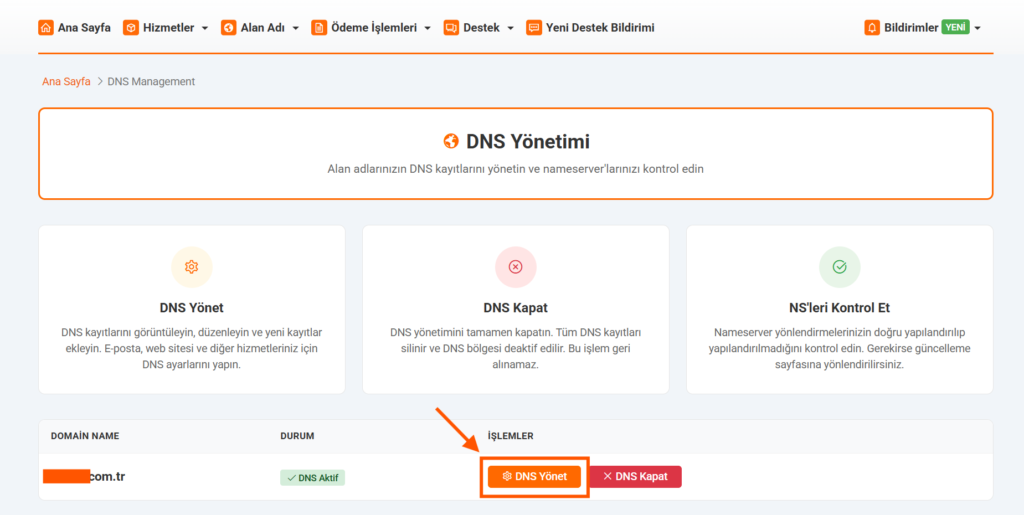
DNS kayıt ekranında kayıt ekleyebilirsiniz
- A Kaydı
- AAAA
- MX
- CNAME
- DNAME
- NS
- TXT
- SRV
- PTR
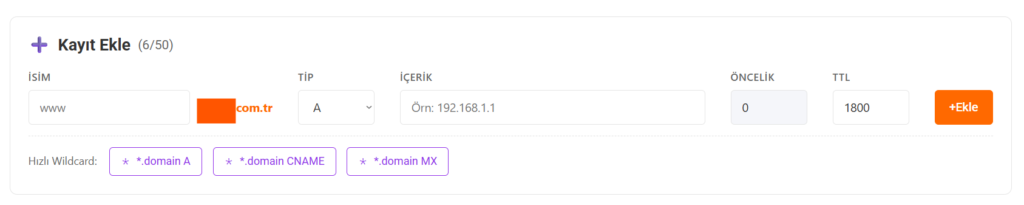
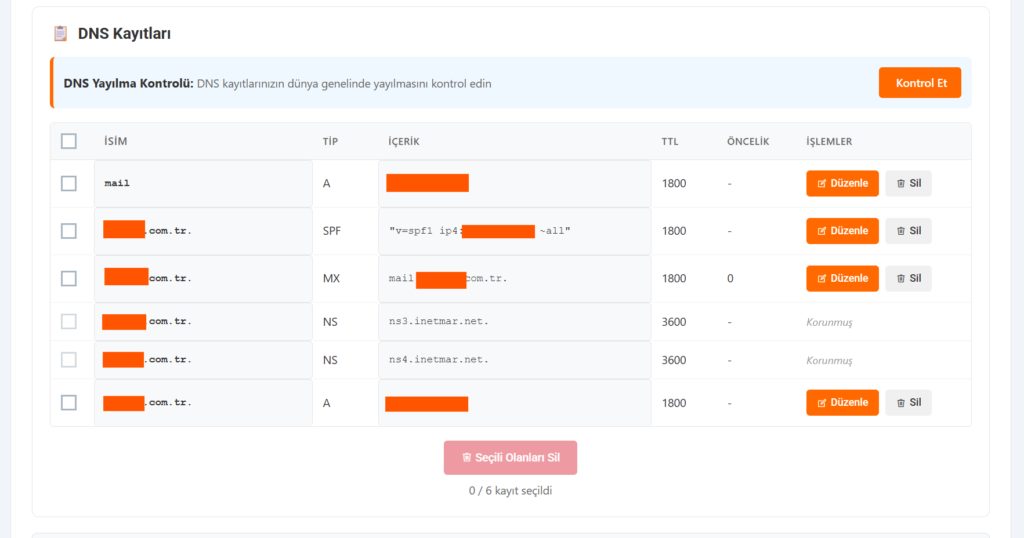
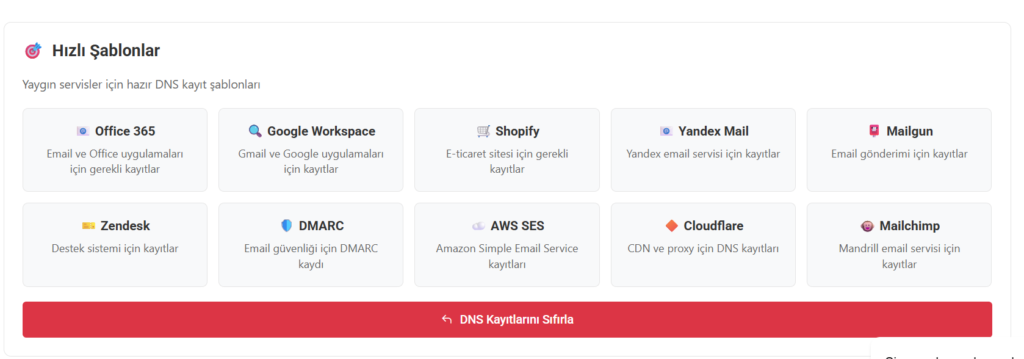
Bu kısımda yönlendirmeleri otomatik şekilde “Google Apps Yönlendir ” ve ” Office 365 Yönlendir” şeklinde yapabilirsiniz.
NOT: DNS Kayıt Yönetim ekranındaki yönlendirmeleriniz aktif olması için NS adreslerinizi aşağıdaki gibi güncellemeniz gerekmektedir.
- Nameserver “ns3.inetmar.net”
- Nameserver “ns4.inetmar.net”
Güvenli ve yüksek performanslı WordPress hosting çözümlerimizi keşfedin.