

SSH PuTTY Bağlantısı Nasıl Yapılır? (Adım Adım Kurulum Rehberi)
Linux sunucu yönetiminin temel taşı olan güvenli kabuk erişimi, Windows kullanıcıları için genellikle PuTTY ile özdeşleşmiştir. İster yeni bir AlmaLinux sunucu kurmuş olun, ister mevcut bir altyapıyı yönetin; SSH (Secure Shell) üzerinden terminal erişimi sağlamak en kritik beceridir.
Bu rehberde, PuTTY kullanarak sunucunuza nasıl güvenli bir şekilde bağlanacağınızı ve bağlantı ayarlarınızı nasıl optimize edeceğinizi öğreneceksiniz.
SSH ve PuTTY Nedir?
SSH (Secure Shell), güvensiz bir ağ üzerinden bir bilgisayara güvenli şekilde erişim sağlayan kriptografik bir ağ protokolüdür. PuTTY ise bu protokolü kullanan, açık kaynaklı, hafif ve oldukça güçlü bir terminal emülatörüdür.
1. PuTTY İndirme ve Kurulum
Bağlantıya başlamadan önce yazılımın en güncel sürümüne sahip olduğunuzdan emin olun.
-
Resmi web sitesinden işletim sisteminize uygun (.msi veya .exe) sürümü indirin.
-
Kurulumu tamamladıktan sonra
putty.exedosyasını çalıştırın.
2. Sunucuya İlk Bağlantının Yapılması
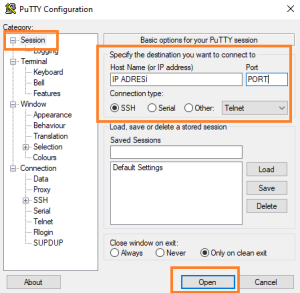
PuTTY arayüzü ilk bakışta karmaşık görünse de, temel bir bağlantı için sadece birkaç alanın doldurulması yeterlidir:
-
Host Name (or IP address): Buraya sunucunuzun IP adresini veya alan adını (örn:
192.168.1.1veyaserver.domain.com) girin. -
Port: Varsayılan SSH portu 22‘dir. Eğer sunucu güvenliği için port değişikliği yaptıysanız, yeni port numarasını buraya yazın.
-
Connection Type: SSH seçeneğinin işaretli olduğundan emin olun.
-
Bağlan: Alt kısımdaki Open butonuna tıklayın.
Güvenlik Notu: İlk kez bağlandığınız bir sunucuda “SSH Kaçış Anahtarı (Fingerprint)” uyarısı alırsınız. Bu, sunucunun kimliğini doğrular. Kendi sunucunuz olduğundan eminseniz “Evet” diyerek devam edin.
3. Kullanıcı Kimlik Doğrulaması
Siyah terminal ekranı açıldığında sizden kimlik bilgileri istenecektir:
-
login as: Genellikle
rootveya sunucu sağlayıcınızın tanımladığı kullanıcı adını girin. -
Password: Şifrenizi yazın. Dikkat: Yazarken ekranda hiçbir karakter veya yıldız görünmez; bu bir güvenlik özelliğidir. Şifreyi yazıp
Entertuşuna basın.
4. SSH Key (RSA) ile Şifresiz Bağlantı (İleri Seviye)
Sürekli şifre girmek yerine daha güvenli olan SSH Key yöntemini kullanabilirsiniz:
-
PuTTYgen aracını açın ve “Generate” butonuna tıklayarak bir anahtar çifti oluşturun.
-
Public Key’i sunucunuzdaki
~/.ssh/authorized_keysdosyasına kaydedin. -
Private Key’i (.ppk) bilgisayarınızda saklayın.
-
PuTTY içerisinde Connection > SSH > Auth > Credentials yolunu izleyerek .ppk dosyanızı tanıtın.
5. Profesyonel PuTTY İpuçları ve Ayarlar
Sunucu yönetimini kolaylaştırmak için şu ayarları yapmanızı öneririz:
-
Bağlantıyı Canlı Tutmak (Keepalives): Bağlantının boşta kaldığında kopmaması için
Connectionsekmesinden “Seconds between keepalives” değerini 60 yapın. -
Karakter Kodlaması: Türkçe karakter sorunları yaşamamak için
Window > Translationkısmından “Remote character set” ayarını UTF-8 olarak seçin. -
Görünüm:
Window > Appearancealtından yazı tipini (Font) değiştirerek uzun süreli çalışmalarda göz yorgunluğunu azaltabilirsiniz.
Sıkça Sorulan Sorular (SSS)
“Network error: Connection timed out” hatası alıyorum, ne yapmalıyım? Bu hata genellikle sunucu IP’sinin yanlış olmasından, sunucunun kapalı olmasından veya bir güvenlik duvarının (Firewall) 22 portunu engellemesinden kaynaklanır.
PuTTY ayarlarımı nasıl kaydederim? “Session” ekranında IP ve ayarları yaptıktan sonra “Saved Sessions” kutusuna bir isim verip Save butonuna basarsanız, bir sonraki sefer tek tıkla bağlanabilirsiniz.