
İnetmar Kurumsal E-Posta Rehberi
Bugünkü yazımızda Kurumsal E-Posta hizmeti aldıktan sonra neler yapmanız gerektiğinden bahsedeceğiz.
1. DNS Kayıtlarının Yapılandırılması
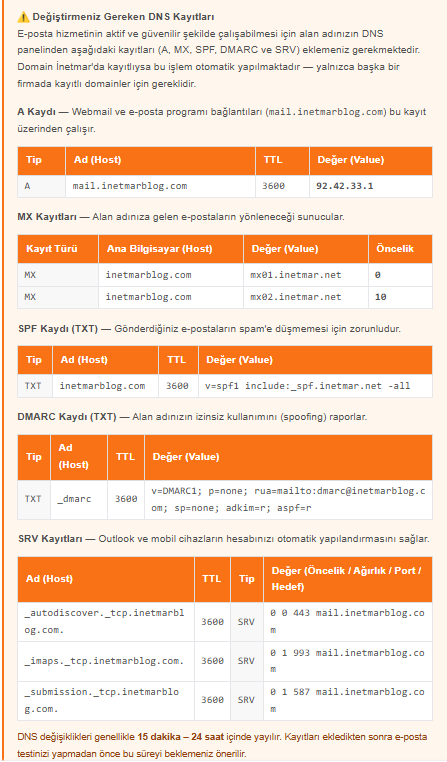
E-posta hizmetinizin aktif ve sorunsuz şekilde çalışabilmesi için ödemenize istinaden kayıtlı e-posta adresinize bilgilendirme e-postası gönderilecektir bu e-posta içerisinde yer alan bilgileri alan adınızın DNS yönetim panelinden tamamlamanız gerekir. Alan adınız veya hosting hizmetiniz İnetmar bünyesinde kayıtlıysa bu işlemler tarafımızca tanımlanır. Farklı bir alan adı kayıt firması kullanıyorsanız aşağıdaki kayıtları DNS yönetim panelinize manuel olarak eklemelisiniz:
- A Kaydı:
mail.alanadiniz.comkaydını tarafınıza iletilen IP adresine (örneğin92.42.33.1) yönlendirin. - MX Kayıtları: Gelen e-postaların yönlendirileceği sunucular için öncelik değerleriyle birlikte
mx01.inetmar.net(Öncelik: 0) vemx02.inetmar.net(Öncelik: 10) kayıtlarını girin. - SPF Kaydı (TXT): E-postalarınızın spam kutusuna düşmesini önlemek için
v=spf1 include:_spf.inetmar.net -alldeğerini TXT olarak ekleyin. - DMARC Kaydı (TXT): Alan adınızın izinsiz kullanımını raporlamak amacıyla
_dmarcalt alan adı için DMARC politikanızı tanımlayın. (örneğin v=DMARC1; p=none; rua=mailto:dmarc@inetmarblog.com; sp=none; adkim=r; aspf=r) - SRV Kayıtları: Outlook ve mobil istemcilerin hesabı otomatik yapılandırabilmesi için e-posta içeriğindeki
_autodiscover,_imapsve_submissionservis kayıtlarını ekleyin.
Not: DNS değişikliklerinin bölgesel olarak çözümlenmesi 15 dakika ile 24 saat arasında sürebilir. Testlerinizi gerçekleştirmeden önce yayılma sürecini beklemeniz önerilir.
2. Kurumsal E-Posta Arayüzüne İlk Giriş
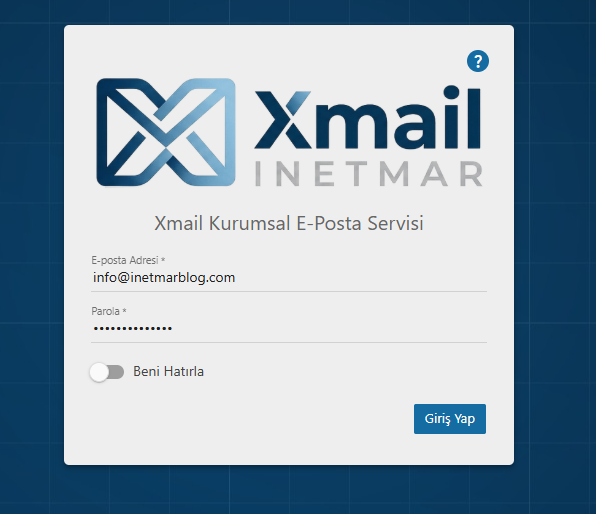
DNS kayıtlarının yönlenmesinin ardından web tarayıcınızdan webmail adresinize giderek kurumsal e-posta hesabınıza ilk girişi yapabilirsiniz:
- E-posta adresiniz ve parolanız ile oturum açın.
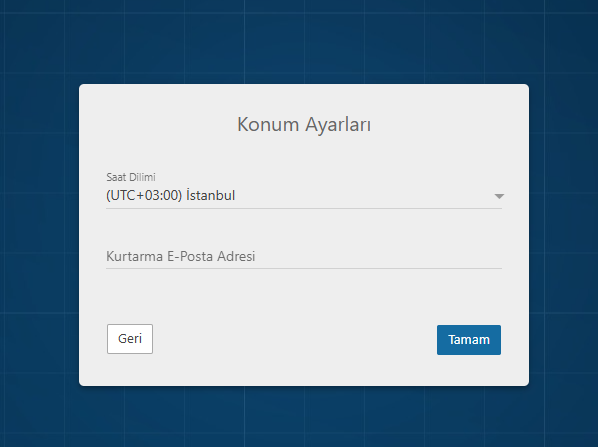
- İlk oturumda karşınıza gelecek olan Konum Ayarları penceresinden saat diliminizi (örneğin (UTC+03:00) İstanbul) seçin.
- Tercihinize bağlı olarak olası şifre unutma durumlarında hesabınızı güvende tutmak için Kurtarma E-Posta Adresi belirleyip Tamam butonuyla işlemi tamamlayın.
3. Yönetici Paneline Geçiş
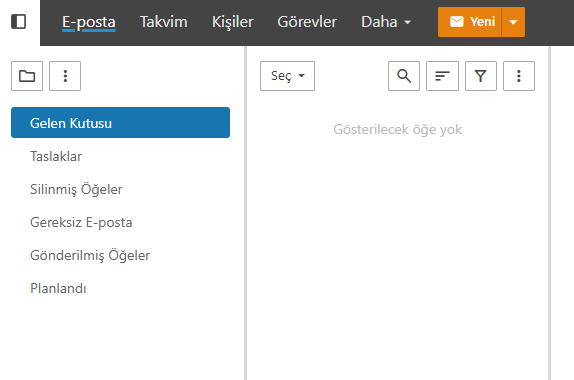
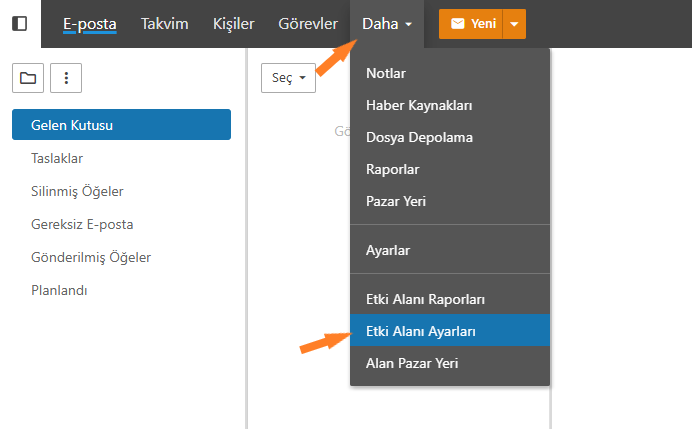
Webmail’e giriş yaptıktan sonra gelen kutusu ve temel e-posta işlevlerini görebilirsiniz. Yeni kullanıcılar açmak veya alan adı bazlı yapılandırmalar yapmak için yönetici hesabınızla üst menüdeki “Daha” sekmesine tıklayın ve açılan menüden “Etki Alanı Ayarları” seçeneğini seçin.
4. Yeni E-Posta Hesabı Açma ve Kota Belirleme
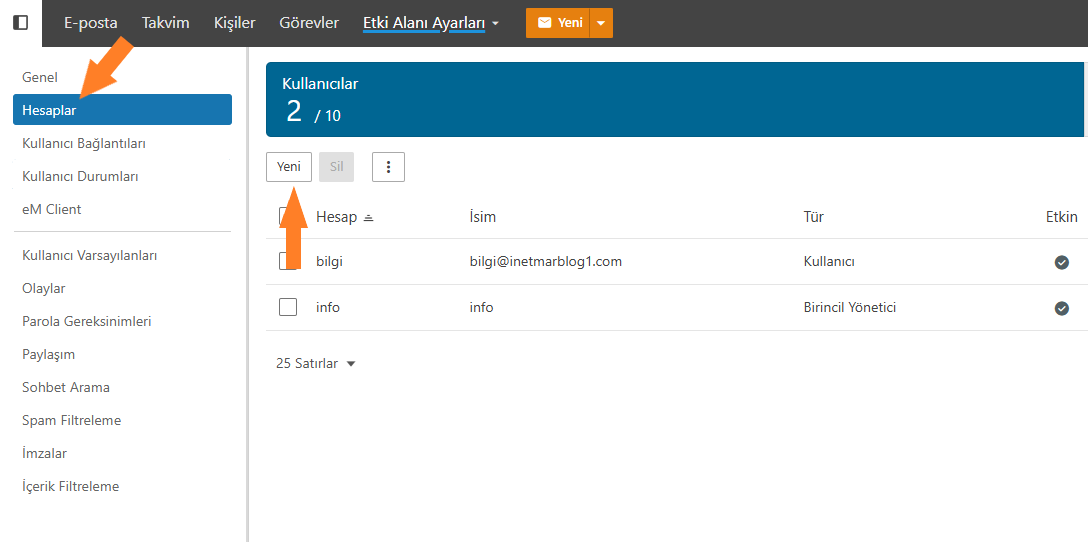
Etki Alanı Ayarları kısmına erişim sağladıktan sonra yeni e-posta hesaplarını birkaç adımda aktif hale getirebilirsiniz:
- Etki Alanı Ayarları ekranında sol menüde yer alan Hesaplar sekmesine gelin.
- Üst paneldeki Yeni butonuna tıklayın.
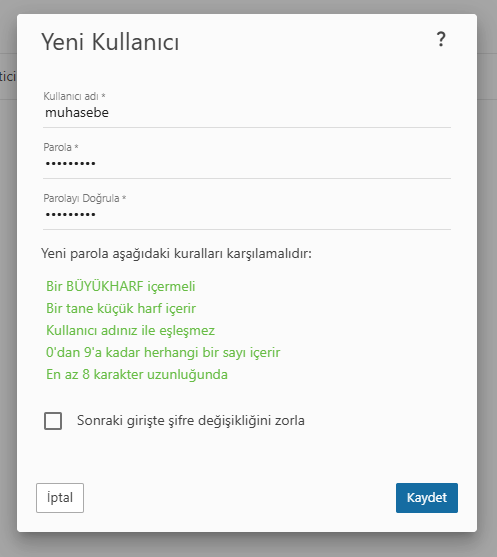
- Kullanıcı adını (örneğin muhasebe) girin ve parola gereksinimlerine uygun güçlü bir şifre belirleyip Kaydet butonuna basın.
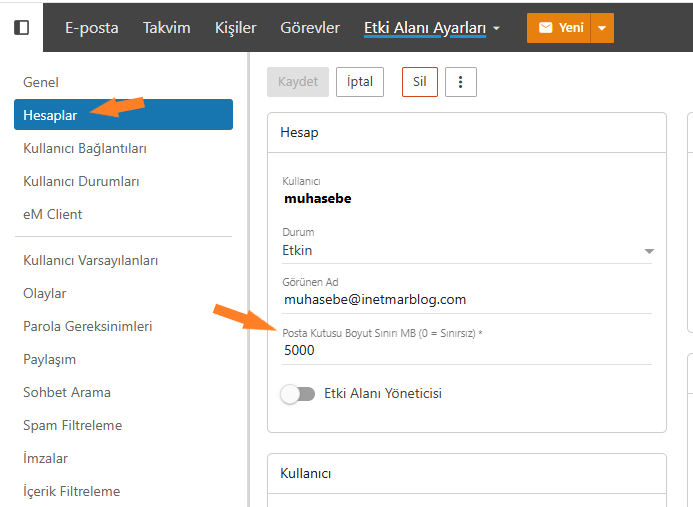
- Hesap oluştuktan sonra hesap listesinden ilgili kullanıcının ayarlarına girerek Posta Kutusu Boyut Sınırı MB alanından kullanıcıya özel ihtiyacınıza göre kota tanımlayın.
5. Posta Kutusu Taşıma
Eski sunucunuzda yer alan e-postaları manuel yedek alıp yüklemekle uğraşmadan, Xmail’in dahili senkronizasyon aracı ile doğrudan içeri aktarabilirsiniz:
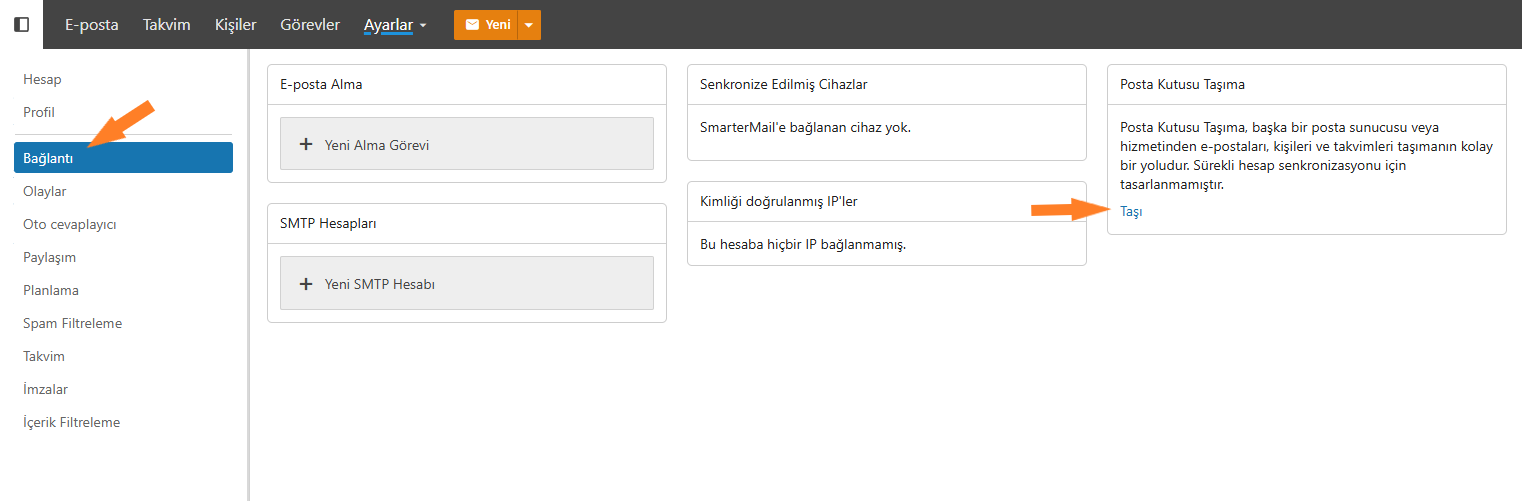
- Üst ana menüden Ayarlar sekmesine tıklayın.
- Sol taraftaki menü listesinden Bağlantı seçeneğine gidin.
- Ekranın sağında yer alan Posta Kutusu Taşıma alanındaki Taşı bağlantısına tıklayın.
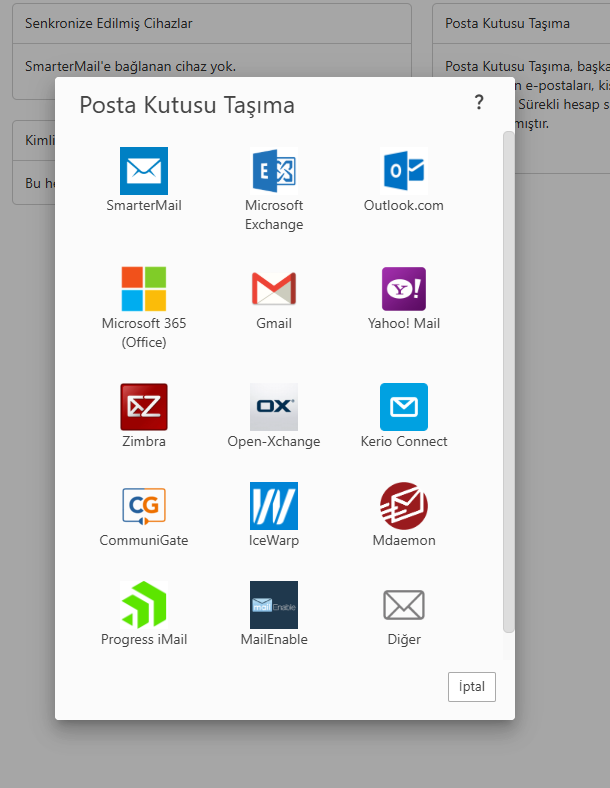
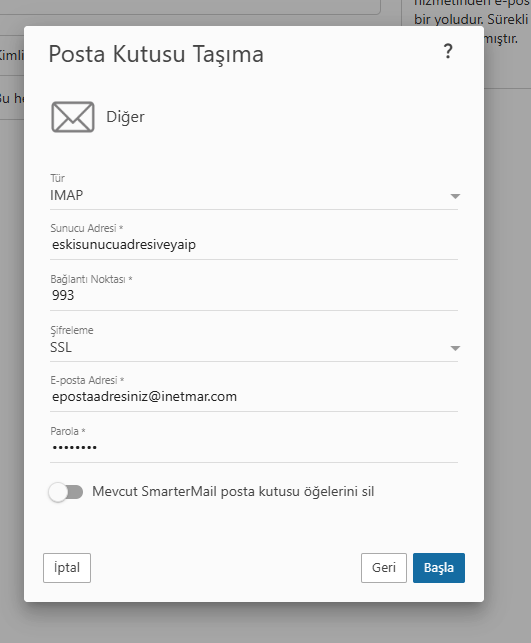
- Açılan pencerede tür olarak önceki hizmetinize göre tercihinizi yapıp eski sunucu adresinizi, portunu, e-posta adresinizi ve eski sunucudaki şifresini yazın.
- Başla butonuna tıklayarak aktarımı başlatın. Eski mailleriniz arka planda kesintisiz olarak yeni kutunuza aktarılacaktır.
6. Mail Yönlendirme İşlemleri
Mevcut bir e-posta hesabına gelen iletilerin farklı bir adrese otomatik olarak yönlendirilmesini sağlayabilirsiniz:
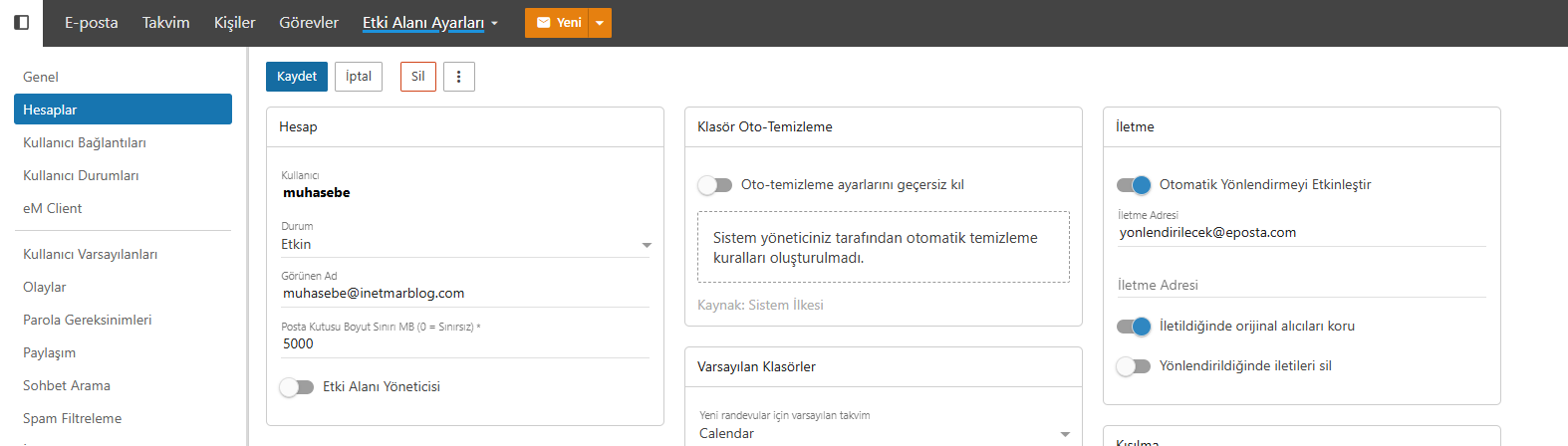
- Etki Alanı Ayarları ekranında sol menüden Hesaplar sekmesine tıklayın.
- İşlem yapmak istediğiniz hesabı (örneğin
muhasebe) seçin. - Sağ tarafta bulunan İletme panelindeki Otomatik Yönlendirmeyi Etkinleştir anahtarını aktif konuma getirin.
- İletme Adresi alanına e-postaların aktarılacağı hedef adresi (örneğin
yonlendirilecek@eposta.com) yazın. - İhtiyacınıza göre “İletildiğinde orijinal alıcıları koru” veya “Yönlendirildiğinde iletileri sil” seçeneklerini belirleyin.
- Değişiklikleri uygulamak için üst menüdeki Kaydet butonuna tıklayın.
7. Kullanıcı Parolası Değiştirme
Kullanıcıların parolalarını yönetici paneli üzerinden hızlı ve güvenli bir şekilde güncelleyebilirsiniz:
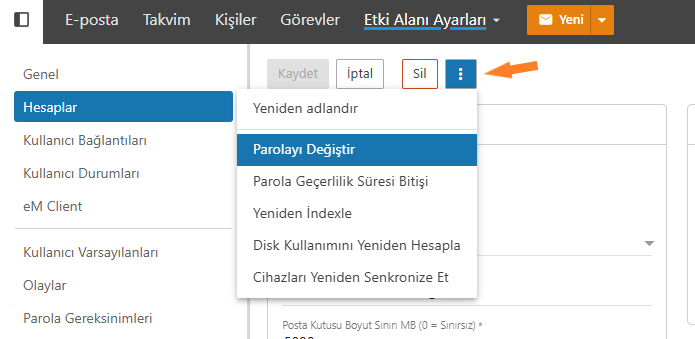
- Etki Alanı Ayarları > Hesaplar sekmesinden şifresini güncellemek istediğiniz kullanıcının üzerine tıklayın.
- Üst paneldeki “Kaydet”, “İptal” ve “Sil” butonlarının yanında bulunan üç nokta (⋮) menü butonuna tıklayın.
- Açılan açılır menüden Parolayı Değiştir seçeneğini seçin.
- Açılan pencerede yeni güçlü parolayı belirleyip kaydedin.