
Uzak Masaüstü Bağlantısı (RDP) Nasıl Yapılır? (2026 Rehberi)
Dijitalleşen iş dünyasında ve hibrit çalışma modellerinde, “bulunulan yerden bağımsızlık” artık bir lüks değil, zorunluluk. İster evden ofis bilgisayarınıza bağlanın, ister yurt dışındaki bir sunucunuzu (VPS/VDS) yönetin; Uzak Masaüstü Bağlantısı (Remote Desktop Protocol – RDP) bu sürecin temel taşıdır.
Bu rehberde, Windows, macOS ve mobil cihazlar üzerinden adım adım RDP kurulumunu ve bağlantı güvenliğini nasıl sağlayacağınızı inceleyeceğiz.
Uzak Masaüstü Bağlantısı (RDP) Nedir?
Microsoft tarafından geliştirilen RDP, bir bilgisayarın grafik arayüzüne başka bir cihaz üzerinden erişmenizi sağlayan bir ağ protokolüdür. TeamViewer veya AnyDesk gibi üçüncü taraf yazılımların aksine, Windows içerisinde yerleşik olarak gelir ve genellikle daha düşük gecikme süresiyle (latency) çalışır.
1. Hazırlık: Uzak Bilgisayarı Bağlantıya Açma
Bağlanmak istediğiniz bilgisayarda (Sunucu veya Ofis PC) şu adımları tamamlamanız gerekir:
-
Ayarlar > Sistem > Uzak Masaüstü yolunu izleyin.
-
“Uzak Masaüstü’nü Etkinleştir” seçeneğini Açık konuma getirin.
-
Gelişmiş Ayarlar kısmından “Ağ Düzeyinde Kimlik Doğrulaması (NLA)” kutucuğunun işaretli olduğundan emin olun (Güvenlik için kritiktir).
-
IP Adresini Not Edin: Komut İstemi’ni (CMD) açın ve
ipconfigyazarak IPv4 adresinizi kaydedin.
2. Windows Cihazdan Bağlantı Kurma
En yaygın yöntem olan Windows-to-Windows bağlantısı için:
-
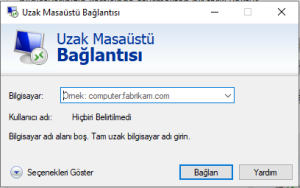
Başlat menüsüne “Uzak Masaüstü Bağlantısı” yazın ve uygulamayı açın.
-
Bilgisayar kısmına hedef cihazın IP adresini yazın.
-
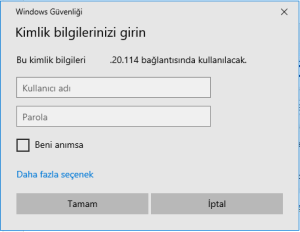
Bağlan butonuna tıkladıktan sonra kullanıcı adı ve şifrenizi girin.
3. Farklı Platformlardan RDP Kullanımı
RDP protokolü sadece Windows’a özgü değildir:
-
macOS: App Store üzerinden Microsoft Remote Desktop uygulamasını indirerek aynı adımlarla bağlantı sağlayabilirsiniz.
-
Mobil (iOS/Android): Microsoft’un resmi mobil uygulaması ile tablet veya telefonunuzu bir iş istasyonuna dönüştürebilirsiniz.
-
Linux: Remmina veya rdesktop gibi açık kaynaklı araçları kullanabilirsiniz.
4. Güvenlik İpuçları
Açık bir RDP portu (3389), siber saldırganlar için bir davetiyedir. Bağlantınızı profesyonel seviyeye taşımak için şunlara dikkat edin:
-
VPN Kullanımı: RDP portunu doğrudan internete açmak yerine, önce bir WireGuard veya OpenVPN katmanıyla sunucuya bağlanın.
-
Port Değişikliği: Varsayılan 3389 portunu Kayıt Defteri (Registry) üzerinden değiştirmek, “brute-force” saldırılarını %90 oranında azaltır.
-
Güçlü Şifreleme: Karmaşık parolalar ve mümkünse İki Faktörlü Doğrulama (2FA) çözümleri entegre edin.
Sıkça Sorulan Sorular (SSS)
RDP için hangi Windows sürümü gereklidir? Bağlanılacak (host) bilgisayarın Windows Pro, Enterprise veya Server sürümü olması gerekir. Windows Home sürümleri “istemci” olarak bağlanabilir ancak üzerine bağlantı kabul etmez.
Bağlantı neden yavaş olur? Genellikle internet yükleme (upload) hızı veya yanlış görüntü ayarlarından kaynaklanır. Deneyim kalitesini artırmak için RDP ayarlarından “Görüntü” sekmesine gelip renk derinliğini düşürebilirsiniz.
Özet: Neden RDP Kullanmalısınız?
-
Ücretsizdir: Windows lisansınıza dahildir.
-
Hızlıdır: Yerel kaynakları verimli kullanır.
-
Esnektir: Dosya transferi ve yazıcı paylaşımı gibi özellikleri destekler.