

Windows Zamanlanmış Görevler Nasıl Kapatılır?
İçindekiler
Windows işletim sisteminde zamanlanmış görevler, belirli aralıklarla otomatik olarak çalışan işlemleri yönetir. Bunlar sistem bakımı, güncellemeler veya üçüncü taraf yazılımların rutin işleri gibi görevler olabilir. Bazen bu görevler performansı etkileyebilir ya da gereksiz yere kaynak tüketebilir. Bu yüzden bazılarını devre dışı bırakmak isteyebilirsiniz. Ancak dikkatli olun: Sistem kritik görevleri kapatmak sorunlara yol açabilir. Her zaman sadece emin olduğunuz görevleri değiştirin.
Zamanlanmış görevleri kapatmanın birkaç yolu vardır. En kolayı grafik arayüz üzerinden, diğeri ise komut satırı ile yapılır. Aşağıda adım adım anlatacağım.
Görev Zamanlayıcı Arayüzü Üzerinden Kapatma
Bu yöntem Windows 10 Windows Zamanlanmış Görevler ve Windows 11 Windows Zamanlanmış Görevlerini kapatırken aynı şekilde çalışır.
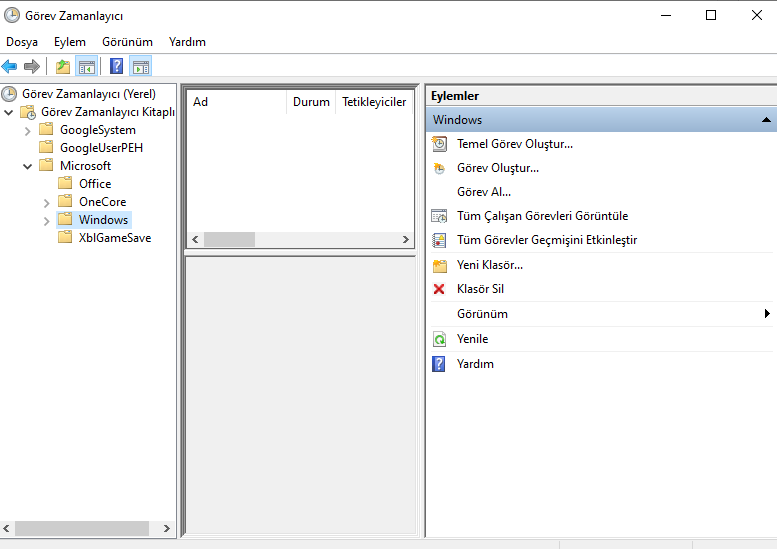
- Başlat menüsüne “Görev Zamanlayıcı” yazın ve uygulamayı açın. (Veya Çalıştır penceresine – Win + R tuşlarıyla – “taskschd.msc” yazıp Enter’a basın.)
- Sol taraftaki panelde “Görev Zamanlayıcı Kitaplığı”nı genişletin.
- Orta panelde tüm görevler listelenir. Microsoft’a ait görevler genellikle “Microsoft > Windows” klasörü altındadır. İlgili klasörü açarak aradığınız görevi bulun.
- Görevi seçin, sağ tıklayın ve “Devre Dışı Bırak” seçeneğini tıklayın. (Veya sağdaki “Eylemler” panelinden “Devre Dışı Bırak”ı seçin.)
- Görev artık “Devre Dışı” olarak görünecek ve otomatik çalışmayacak.

Komut İstemi (CMD) ile Kapatma
Yönetici olarak Komut İstemi’ni açın (Başlat’a sağ tıklayıp “Komut İstemi (Yönetici)” seçin).
Görev yolunu ve adını bilmeniz gerekir. Örneğin, bir Office güncelleme görevi için:
schtasks /Change /TN "\Microsoft\Office\Office Feature Updates" /Disable
/TNsonrası görev yolu ve adı gelir (tırnak içinde, tam olarak).- Tekrar etkinleştirmek için
/Enablekullanın.
Tüm görevleri listelemek için: schtasks /Query
PowerShell ile Kapatma
PowerShell’i yönetici olarak açın.
Basit bir görev için:
Disable-ScheduledTask -TaskName "Görev Adı"
Klasör altındaysa:
Disable-ScheduledTask -TaskPath "\Klasör\Yolu\" -TaskName "Görev Adı"
Örnek: Office güncellemeleri için:
Disable-ScheduledTask -TaskName "\Microsoft\Office\Office Feature Updates"
Tekrar etkinleştirmek için Enable-ScheduledTask komutunu kullanın.
Tüm görevleri listelemek için: Get-ScheduledTask
Dikkat Edilmesi Gerekenler
- Sistem görevlerini (örneğin Defender taramaları, Windows Update ilgili olanlar) kapatmak güvenlik riski yaratabilir veya sistem kararlılığını bozabilir. Bunları sadece gerekirse ve bilinçli olarak değiştirin.
- Google Adobe gibi üçüncü parti yazılımların görevlerini rahatça kapatabilirsiniz bunlar genellikle gereksiz kaynak tüketir.
- Görevleri silmek yerine devre dışı bırakmak daha güvenli, çünkü istediğinizde geri etkinleştirebilirsiniz.
- Eğer bir görev otomatik olarak geri etkinleşiyorsa, bu Windows’un koruma mekanizmasından kaynaklanabilir (örneğin UpdateOrchestrator görevleri).
Bu yöntemlerle istediğiniz görevleri kolayca yönetebilirsiniz. Bilgisayarınızın performansını artırırken, önemli sistem işlevlerini etkilememeye özen gösterin! Eğer belirli bir görev hakkında emin değilseniz, adını araştırarak ne işe yaradığını öğrenin.