
Windows Zamanlanmış Görevleri Kapatma İşlemi
İçindekiler
Windows işletim sisteminde arka planda çalışan ve bazen sistem kaynaklarını gereksiz yere tüketen otomatik işlemler, kullanıcı deneyimini yavaşlatabilir. Windows Görev Zamanlayıcı yani Task Scheduler aracılığıyla yönetilen bu işlemler, sistem güncellemelerinden yazılım kontrollerine kadar pek çok görevi üstlenir. İşte sizin için hazırladığımız bilgisayarınızı ferahlatacak adım adım Windows Zamanlanmış Görevleri kapatma rehberi.
Windows Zamanlanmış Görevler Nedir?
Windows Zamanlanmış Görevler belirli bir zamanda veya belirli bir olay gerçekleştiğinde (örneğin bilgisayar açıldığında) uygulamaların veya komut dosyalarının otomatik olarak çalışmasını sağlayan bir Windows servisidir. Ancak her zaman her göreve ihtiyacınız olmayabilir. Kullanmadığınız bir uygulamanın güncelleme kontrolü, işlemcinizi ve RAM’inizi meşgul edebilir.
Adım Adım Zamanlanmış Görevleri Devre Dışı Bırakma
Bilgisayarınızın performansını optimize etmek için aşağıdaki adımları takip ederek gereksiz görevleri durdurabilirsiniz:
Görev Zamanlayıcı’yı Açın
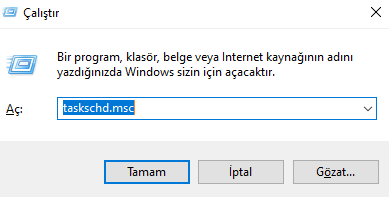
- Klavyenizdeki Windows + R tuşlarına basın.
- Açılan kutucuğa
taskschd.mscyazın ve Enter tuşuna basın.

- Alternatif olarak Başlat kısmından Görev Zamanlayıcı yazarak da ulaşabilirsiniz.
Görev Kitaplığını İnceleyin
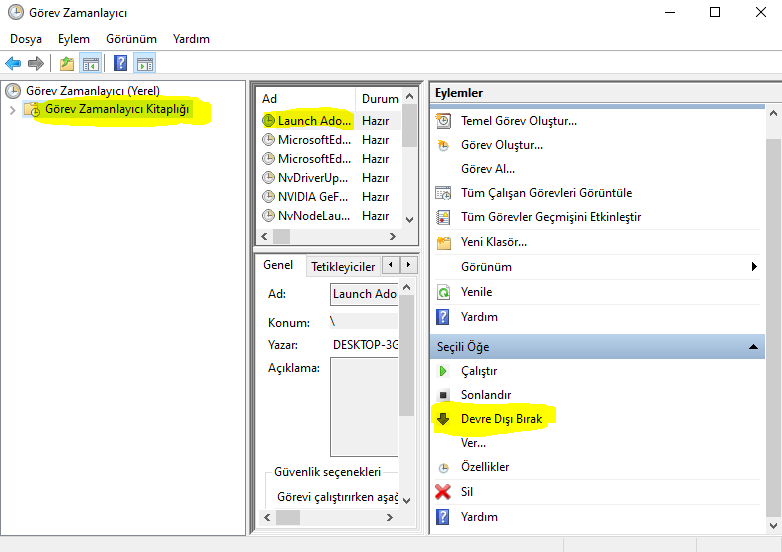
Sol taraftaki panelde yer alan “Görev Zamanlayıcı Kitaplığı” klasörüne tıklayın. Burada orta bölmede sisteminizde kurulu olan uygulamaların oluşturduğu görevlerin listesini göreceksiniz.
Görevi Seçin ve Durdurun
- Kapatmak istediğiniz görevin üzerine sağ tıklayın.
- Açılan menüden “Devre Dışı Bırak” (Disable) seçeneğine tıklayın.
- Not: “Sil” seçeneğini de kullanabilirsiniz ancak “Devre Dışı Bırak” seçeneği daha güvenlidir.
Hangi Görevleri Kapatmak Güvenlidir?
Her görevi kapatmak sistem kararlılığını bozabilir. Genellikle şu tür görevleri kapatmak performans artışı sağlar:
- Üçüncü Taraf Yazılım Güncelleyiciler: Adobe, Google Update vb. gibi manuel yönetebileceğiniz görevler.
- Telemetri ve Veri Toplama: Microsoft’un kullanıcı deneyimi için topladığı veri gönderim görevleri.
- Kullanılmayan Uygulamalar: Artık kullanmadığınız yazılımların arka plan taramaları.
Uyarı: Microsoft > Windows klasörü altındaki sistem görevlerini kapatırken dikkatli olun. Bu klasördeki görevlerin durdurulması Windows’un temel fonksiyonlarını bozabilir.
Komut İstemi (CMD) ile Zamanlanmış Görevleri Kapatma
Eğer arayüzle uğraşmak istemiyorsanız, yönetici olarak çalıştırdığınız bir Komut İstemi penceresi üzerinden de görevleri kapatabilirsiniz:
schtasks /change /tn "Görevin_Tam_Adı" /disableWindows zamanlanmış görevleri kapatmak özellikle açılış hızını iyileştirir ve oyun oynarken veya ağır iş yükü altındayken anlık takılmaların önüne geçer. Temiz bir görev listesi, daha stabil bir işletim sistemi demektir.